Salute del server e drift di rete
I segnali sullo stato del server protetto che il Sefthy Agent invia alla Console. Dove si leggono, cosa fare quando un segnale è rosso e quando la rete della macchina non corrisponde più a quella censita nel piano DR.
Il Sefthy Agent installato sul server invia alla Console, a intervalli regolari, un rapporto sullo stato della macchina. Il rapporto indica se, in caso di disastro in questo momento, il ripristino partirebbe davvero.
Anteprima video temporaneamente non disponibile.
Apri il file direttamente →Cosa controlla l’agent
- Connettore visto dalla LAN. L’agent cerca il connettore sulla rete del cliente. Il dato è diverso dall’indicatore Online, che arriva dal cloud attraverso il tunnel.
- VSS, solo Windows. Elenca i writer del servizio Copia Shadow del volume e segnala quelli in errore. Con un writer in errore un backup può riuscire ma non essere consistente.
- Driver di rete, solo Windows. Verifica che i driver di rete installati durante l’onboarding siano ancora presenti. Su Linux i driver sono già inclusi nel sistema e la voce non compare.
- Spazio sui dischi. Segnala i volumi fissi quasi pieni.
- Ora di sistema. Segnala quando l’orologio del server non è sincronizzato.
- Riavvii in sospeso, solo Windows. Una macchina in attesa di riavvio può perdere il driver appena installato.
- DNS. Verifica la risoluzione degli indirizzi della Console e dello storage.
L’agent rileva anche altri software di backup installati sul server, la causa più frequente dei conflitti su VSS. Questo elenco è visibile solo al supporto Sefthy.
Dove si leggono
I segnali sul connettore compaiono nel riquadro Connettore della pagina del DR, sotto l’indicatore di stato. Se il server non vede il connettore compare la riga ambra Non visibile dal server, con la nota che la rilevazione può avere qualche minuto di ritardo. Se l’agent smette di inviare il rapporto compare Salute non aggiornata, e il tooltip indica da quando.
Gli altri segnali compaiono accanto ai backup falliti. Apri la card Ultime Attività, clicca la riga del backup fallito e sotto il log trovi il blocco Cause probabili dal server, con una riga per ogni voce non sana. Il blocco mostra lo stato attuale del server, non quello al momento del backup.
Quando un segnale è rosso
- Connettore non raggiungibile dal server. Verifica che connettore e server siano sulla stessa rete e che nessun apparato intermedio li separi. Finché il server non vede il connettore, un ripristino in cloud con il connettore non ha collegamento con la LAN.
- VSS in errore. Il dettaglio elenca i writer in errore. Riavvia il servizio a cui appartengono, oppure disinstalla l’altro software di backup che li utilizza.
- Driver di rete non installati. Reinstalla il Sefthy Agent dal menu del DR. La stessa procedura reinstalla anche il driver. Vedi Reinstallare e aggiornare il Sefthy Agent.
- Disco quasi pieno. La riga indica i GB liberi sul totale. Libera spazio prima che il backup si interrompa.
- Orario non sincronizzato. Correggi la configurazione NTP del server.
- Riavvio in sospeso. Pianifica il riavvio con il cliente senza rimandarlo per settimane.
- DNS non risolve. Verifica i resolver DNS del server, che l’agent usa per comunicare con lo storage.
Il drift di rete
Il ripristino ricrea le schede di rete censite nel piano DR, non quelle presenti oggi sul server. Se un indirizzo cambia, una VLAN viene spostata o una scheda viene sostituita senza aggiornare il censimento in Console, la copia ripristinata parte con una configurazione di rete errata.
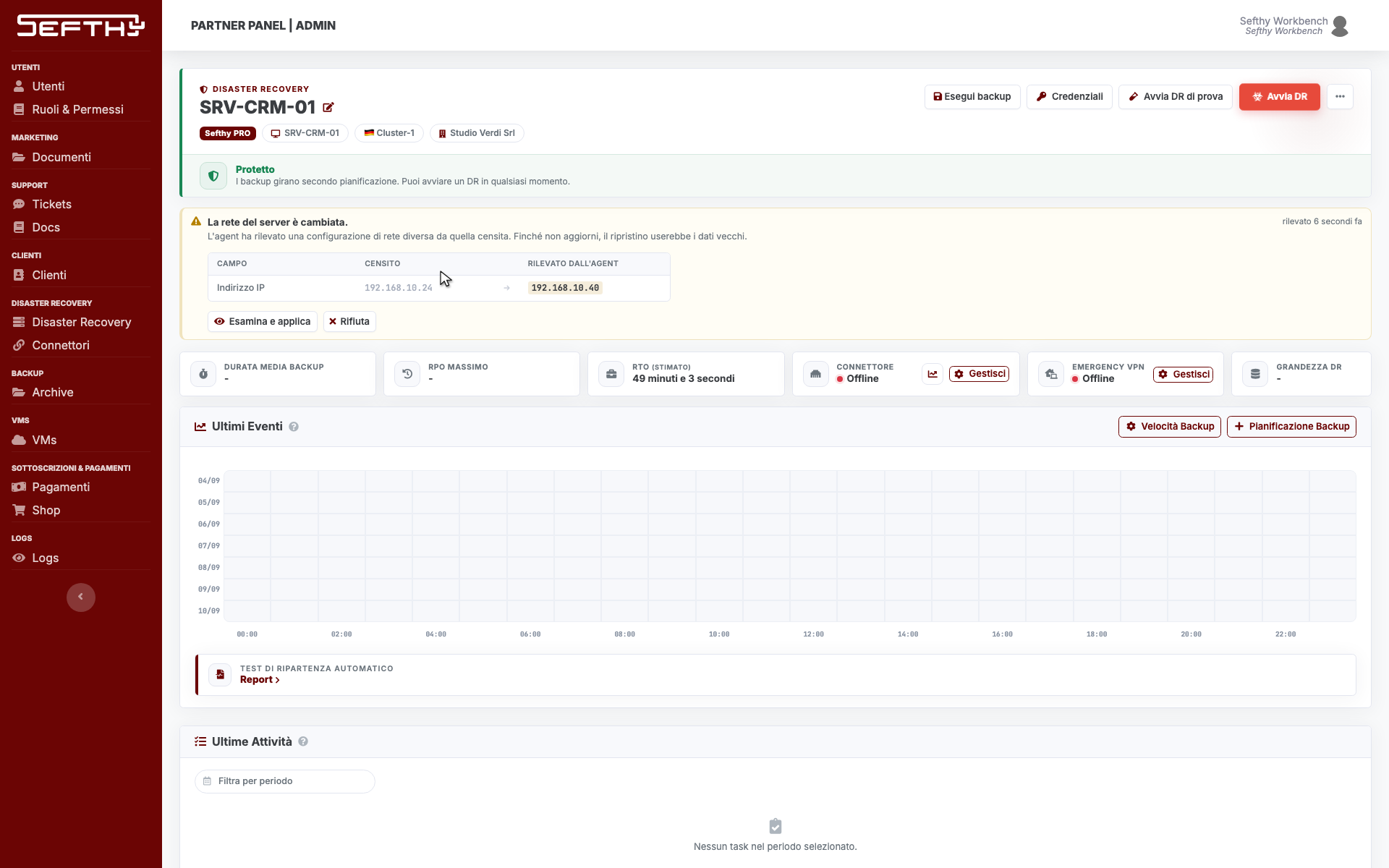
L’agent invia l’elenco delle schede effettivamente presenti. La Console lo confronta con il censimento su indirizzo IP, netmask, gateway, VLAN e MAC e, in caso di differenze, prepara una proposta di allineamento senza applicarla automaticamente.
Sulla pagina del DR compare la nota ambra La rete del server è cambiata. con le colonne Campo, Censito e Rilevato dall’agent, e una riga per ogni valore diverso. Un campo mai censito è indicato come non censito, una scheda che l’agent non rileva più come assente sul server. Nell’elenco dei DR la stessa segnalazione compare come badge sulla riga del DR.
Accettare o rifiutare
- Leggi la tabella e decidi se il valore rilevato è corretto.
- Clicca Esamina e applica. Si apre la finestra Impostazioni del DR, già compilata con i valori proposti e con i campi modificati evidenziati.
- Nella stessa finestra controlla anche CPU e RAM, poi conferma. Le reti cloud del DR si riallineano automaticamente.
Se invece la configurazione corretta è quella censita, clicca Rifiuta. La proposta non viene ripresentata finché la rete del server non cambia di nuovo, o finché non salvi un nuovo censimento dalla finestra Impostazioni.
Se la nota non compare
La proposta compare solo a DR fermo. Con un ripristino in corso, un ripristino locale aperto o un DR sospeso resta nascosta, insieme alla finestra Impostazioni che la applica. Per vederla serve anche il permesso di avviare il DR.