Remote USB, i dispositivi USB della sede sulla VM in cloud
Token di firma digitale, chiavi di licenza e altri dispositivi USB collegati al connettore in sede, utilizzati dalla VM di DR in cloud come se fossero collegati in locale. Requisiti, attivazione dalla Console, utilizzo e disattivazione.
Dopo un ripristino in cloud il server riparte nel cloud Sefthy, mentre i dispositivi USB di cui ha bisogno restano in sede: token di firma digitale, chiavi di licenza dei gestionali, lettori di smart card. Con Remote USB colleghi questi dispositivi al connettore in sede e la VM di DR li utilizza come se fossero inseriti in una sua porta USB.
Remote USB si attiva dalla Console, per singola VM. Sefthy configura il servizio USB sul connettore e, tramite il Sefthy Agent, installa sulla VM il client che rende disponibili i dispositivi. Non è richiesto alcun riavvio.
Anteprima video temporaneamente non disponibile.
Apri il file direttamente →Requisiti
All’attivazione la Console verifica automaticamente i requisiti seguenti.
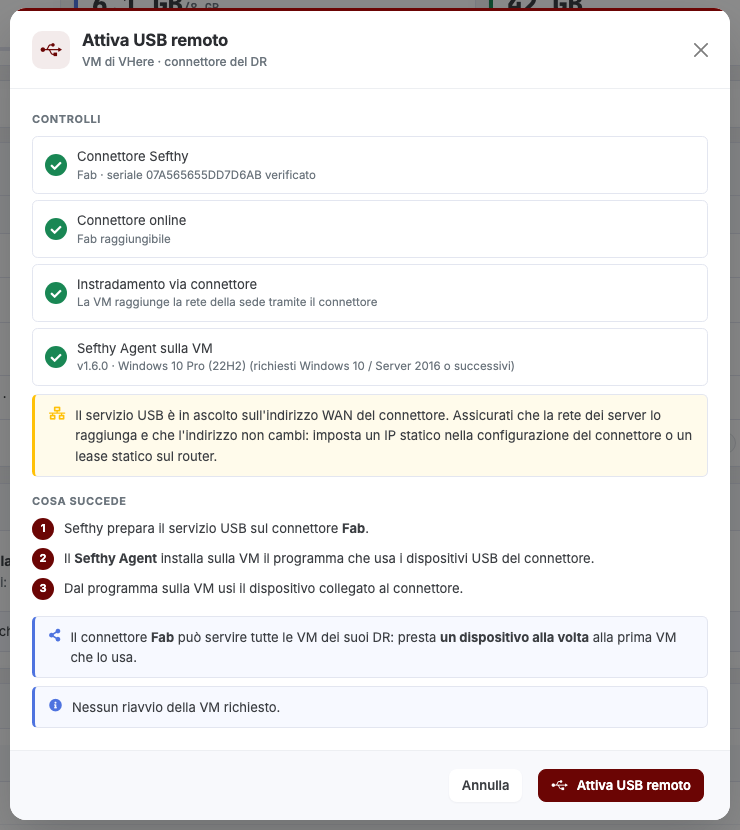
- Connettore hardware Sefthy associato alla VM.
- Connettore online, con software in versione 1.1.2 o successiva. L’aggiornamento del connettore è automatico.
- VM instradata tramite il connettore. Con l’instradamento sulla Emergency VPN l’attivazione non è consentita.
- Sefthy Agent installato e raggiungibile sulla VM, quindi con la VM accesa. L’agent si aggiorna da solo alla versione richiesta.
- Sistema operativo della VM: Windows 10, Windows 11 oppure Windows Server 2016 o successivo.
Rete
Il servizio USB del connettore è in ascolto sull’indirizzo IP dell’interfaccia WAN del connettore. Due condizioni dipendono dalla rete di sede e non vengono gestite da Sefthy.
- La rete dei server deve raggiungere l’indirizzo WAN del connettore.
- L’indirizzo deve restare stabile nel tempo. Assegna un IP statico dalla configurazione del connettore oppure una prenotazione DHCP sul router.
Se la VM si trova su una VLAN diversa da quella del connettore, l’attivazione resta possibile a condizione che il router di sede instradi il traffico verso il connettore. In questo caso la Console mostra un avviso tra i controlli, senza bloccare l’attivazione.
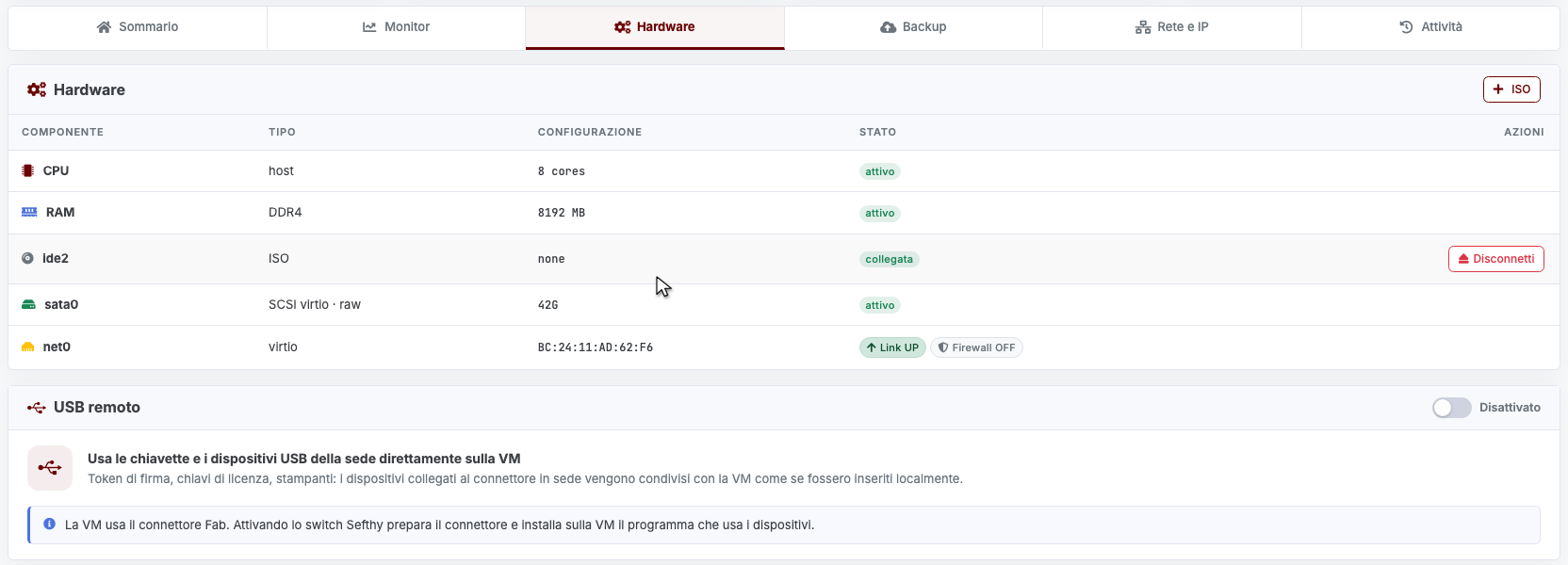
1. Apri la card Remote USB
Apri la VM dalla Console e vai al tab Hardware. La card Remote USB si trova sotto la tabella dei componenti.
Se la card non è visibile, al tuo utente manca il permesso Remote USB. Il permesso viene assegnato dall’amministratore dell’account dalla gestione del team, vedi Utenti, ruoli e permessi del team.
2. Attiva Remote USB
- Attiva lo switch della card Remote USB.
- Si apre la finestra Attiva Remote USB con la sezione Controlli. Se tutti i controlli sono superati, la sezione Cosa succede riepiloga i tre passaggi che Sefthy eseguirà.
- Clicca Attiva Remote USB.
La card mostra l’avanzamento dei tre passaggi: configurazione del servizio USB sul connettore, installazione del client sulla VM, collegamento della VM al connettore. L’operazione prosegue in background e lo stato della card si aggiorna automaticamente. Non è richiesto il riavvio della VM.
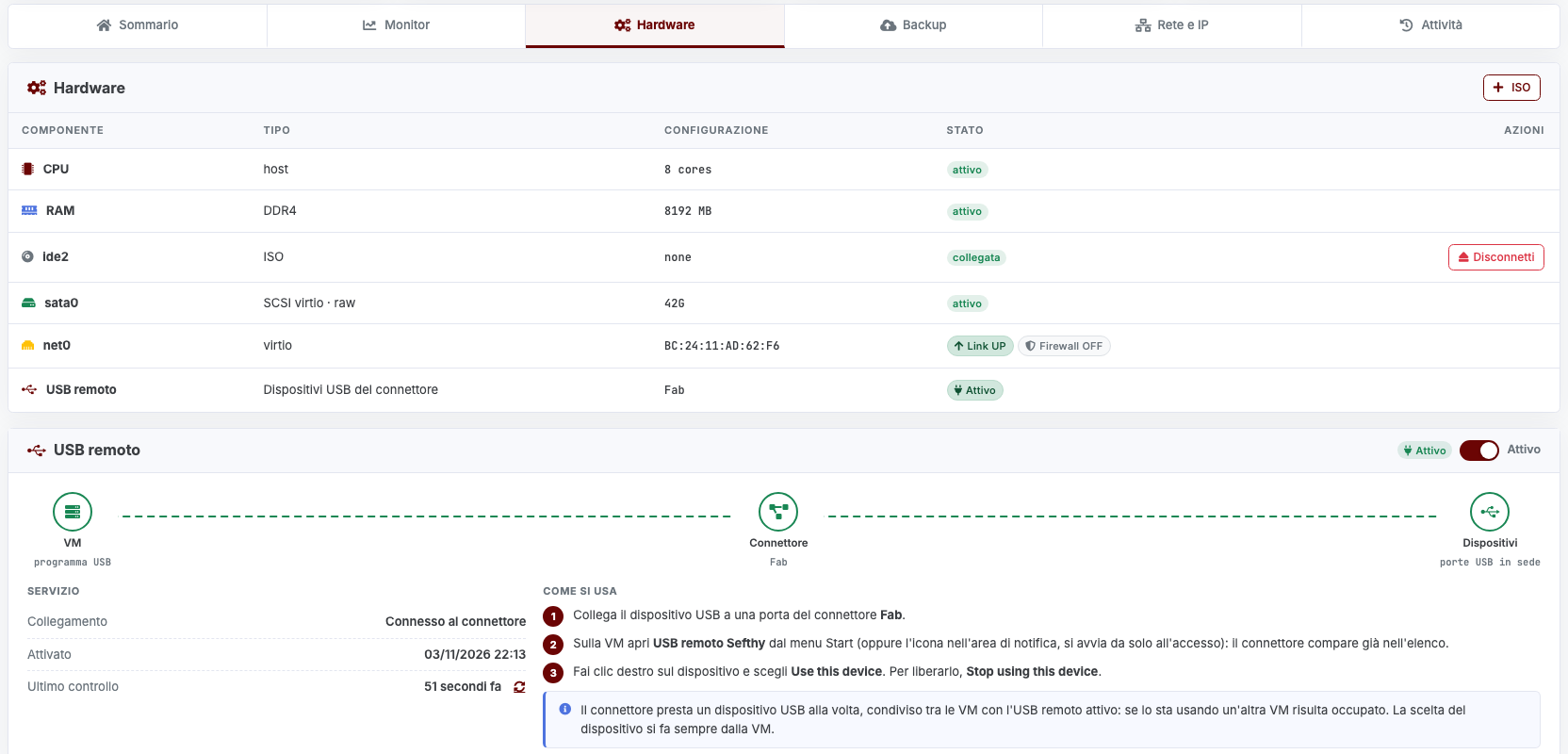
Quando la card passa allo stato Attivo, nella tabella Hardware compare la riga Remote USB con il nome del connettore che mette a disposizione i dispositivi.
3. Usa i dispositivi dalla VM
L’utilizzo dei dispositivi avviene dalla VM, non dalla Console.
- Collega il dispositivo USB a una porta del connettore in sede.
- Sulla VM apri Sefthy Remote USB dal menu Start. Il client si avvia automaticamente all’accesso di un utente ed è raggiungibile anche dall’icona nell’area di notifica. Il connettore è già presente nell’elenco.
- Fai clic con il tasto destro sul dispositivo e scegli Use this device. Al termine, scegli Stop using this device per rilasciarlo.
Windows rileva il dispositivo come se fosse collegato localmente e ne installa il driver come per qualsiasi periferica USB.
Nella card attiva, il riquadro Servizio indica se la VM è Connessa al connettore, la data di attivazione di Remote USB e la data dell’ultimo controllo dello stato. L’icona accanto all’ultimo controllo richiede alla VM un aggiornamento immediato, che arriva entro qualche minuto.
Più VM sullo stesso connettore
Un connettore può servire tutte le VM dei DR a cui è associato. Remote USB si attiva su ogni VM separatamente, mentre il servizio USB sul connettore viene configurato una sola volta, alla prima attivazione.
Ogni dispositivo è assegnato a una VM alla volta, la prima che lo richiede. Finché quella VM non lo rilascia, sulle altre il dispositivo risulta occupato. L’assegnazione si gestisce sempre dal client sulla VM.
Emergency VPN e connettore offline
Se con Remote USB attivo instradi la VM sulla Emergency VPN, la configurazione resta intatta. I dispositivi del connettore non sono raggiungibili finché la VM rimane sulla VPN e la card lo segnala. Riportando l’instradamento su Connettore, Remote USB riprende a funzionare automaticamente.
Lo stesso avviene se il connettore va offline: la card avvisa che i dispositivi non sono raggiungibili e il servizio riprende quando il connettore torna online. In questo caso verifica alimentazione e rete del connettore in sede.
Disattivazione
Disattiva lo switch della card e conferma con Disattiva. La finestra di conferma riepiloga le operazioni eseguite.
- Il client viene rimosso dalla VM e l’eventuale dispositivo in uso viene scollegato.
- Se altre VM utilizzano lo stesso connettore, il servizio USB sul connettore resta attivo per loro. Se la VM era l’ultima, il servizio viene rimosso anche dal connettore.
Non è richiesto alcun riavvio. Se al momento della disattivazione un dispositivo era ancora in uso, la rimozione del relativo driver si completa al successivo riavvio della VM, che Sefthy non esegue mai in automatico.
Anteprima video temporaneamente non disponibile.
Apri il file direttamente →Risoluzione dei problemi
Se un controllo non viene superato, lo switch resta disattivo e la card mostra Impossibile attivare Remote USB con il motivo. I casi più frequenti:
| Messaggio | Cosa fare |
|---|---|
| Non è un connettore hardware Sefthy | Il connettore associato alla VM non supporta Remote USB. La funzione richiede un connettore hardware Sefthy. |
| Il connettore è offline | Verifica alimentazione e rete del connettore in sede. |
| Versione del connettore precedente alla 1.1.2 | Il connettore si aggiorna automaticamente. Riprova al termine dell’aggiornamento. |
| La VM è instradata sulla Emergency VPN | Riporta l’instradamento della VM su Connettore. |
| Sefthy Agent non installato o non raggiungibile | Installa il Sefthy Agent sulla VM oppure accendi la VM se è spenta. |
| Sistema operativo non supportato | Sono richiesti Windows 10, Windows 11 oppure Windows Server 2016 o successivo. |
Risolto il problema, clicca Riprova nella card.
Se l’attivazione si avvia ma si interrompe, la card passa allo stato Errore con il dettaglio. Da qui puoi scegliere Riprova oppure Annulla attivazione. Se a fallire è una disattivazione perché la VM non risponde, è disponibile anche Disattiva senza rimuovere dalla VM: Remote USB viene disattivato in Console e il client resta installato sulla VM.

Se il problema persiste, apri un ticket indicando VM e connettore.