Che cosa è un Connettore
Il ponte tra la rete del cliente e il cloud Sefthy. Cosa fa, come si collega e in quali forme lo installi.
Il Connettore tiene insieme la rete del cliente e il cloud Sefthy. Serve a ogni piano di Disaster Recovery e fa due lavori.
In condizioni normali sorveglia i dispositivi del piano DR e ne riporta lo stato in Console. Quando avvii un ripristino in cloud collega la rete aziendale alla risorsa ripristinata, senza che nessuno debba toccare la configurazione di rete esistente.
Come si collega
Il Connettore ha due interfacce con compiti diversi.
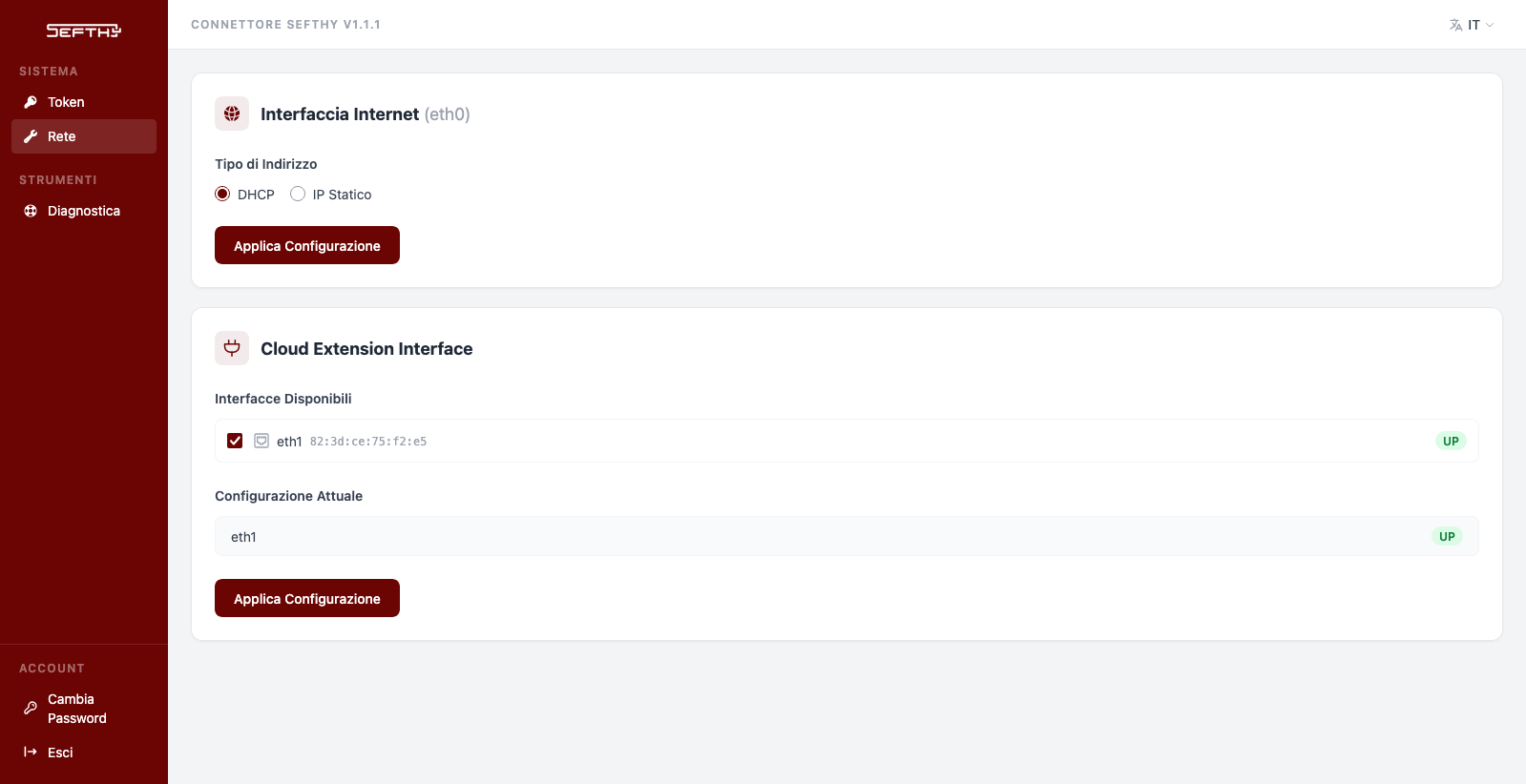
- Interfaccia Internet (eth0) va dove c’è connettività verso internet. Di default prende l’indirizzo in DHCP e la imposti staticamente dalla sezione Rete della sua interfaccia web.
- Cloud Extension Interface va nel segmento dove sta il server da ripristinare. Non ha un indirizzo in rete e non risponde a nessuno.
Quando parte un Disaster Recovery il Connettore porta ogni VLAN protetta fino alla macchina ripristinata. Da quel momento la macchina nel cloud sta nella rete della sede, come se fosse ancora nel rack.
In quali forme lo installi
- Sefthy Connector, il dispositivo fisico già pronto, che richiedi al tuo distributore. Anche i modelli consegnati in passato restano supportati.
- ISO x86, che installi su un PC o su una macchina virtuale. Servono almeno 2 core, 1 GB di RAM e 10 GB di disco. L’immagine sta su
https://static.sefthy.cloud/iso/latest.iso, la versione OVA per VMware suhttps://static.sefthy.cloud/ova/latest.ova. - Proxmox Backup Server, con uno script da lanciare sulla CLI del PBS. Qui servono almeno 4 core, 2 GB di RAM e 15 GB liberi.
Il picker Aggiungi Connettore in Console elenca i tipi disponibili al momento.
L’interfaccia web
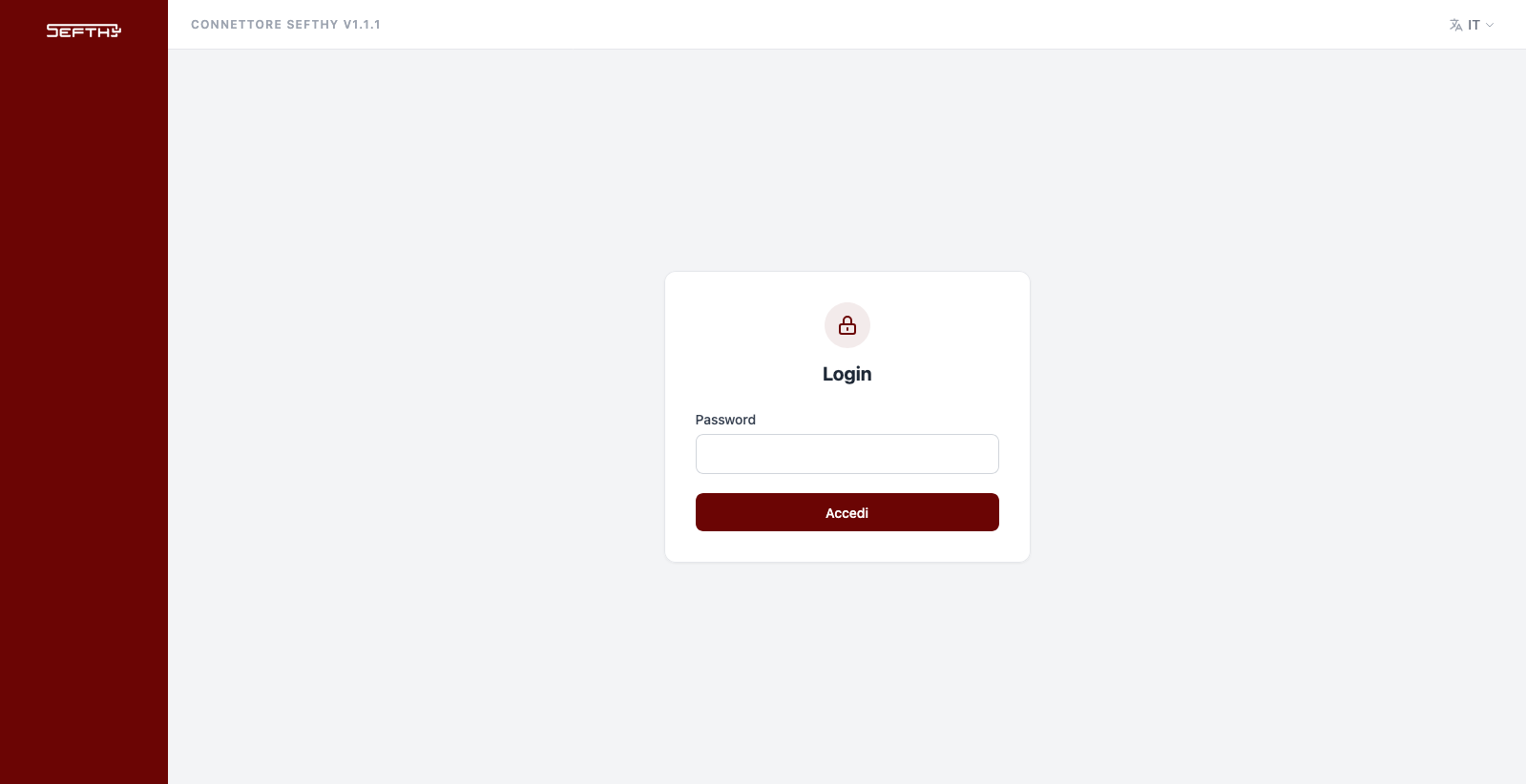
Il Connettore espone una pagina web dove vedi lo stato, cambi la configurazione di rete, incolli il Token di Attivazione e lanci il Connector Speedtest dalla diagnostica. Ci arrivi all’indirizzo IP che il dispositivo mostra sullo schermo e la password predefinita è Sefthy.
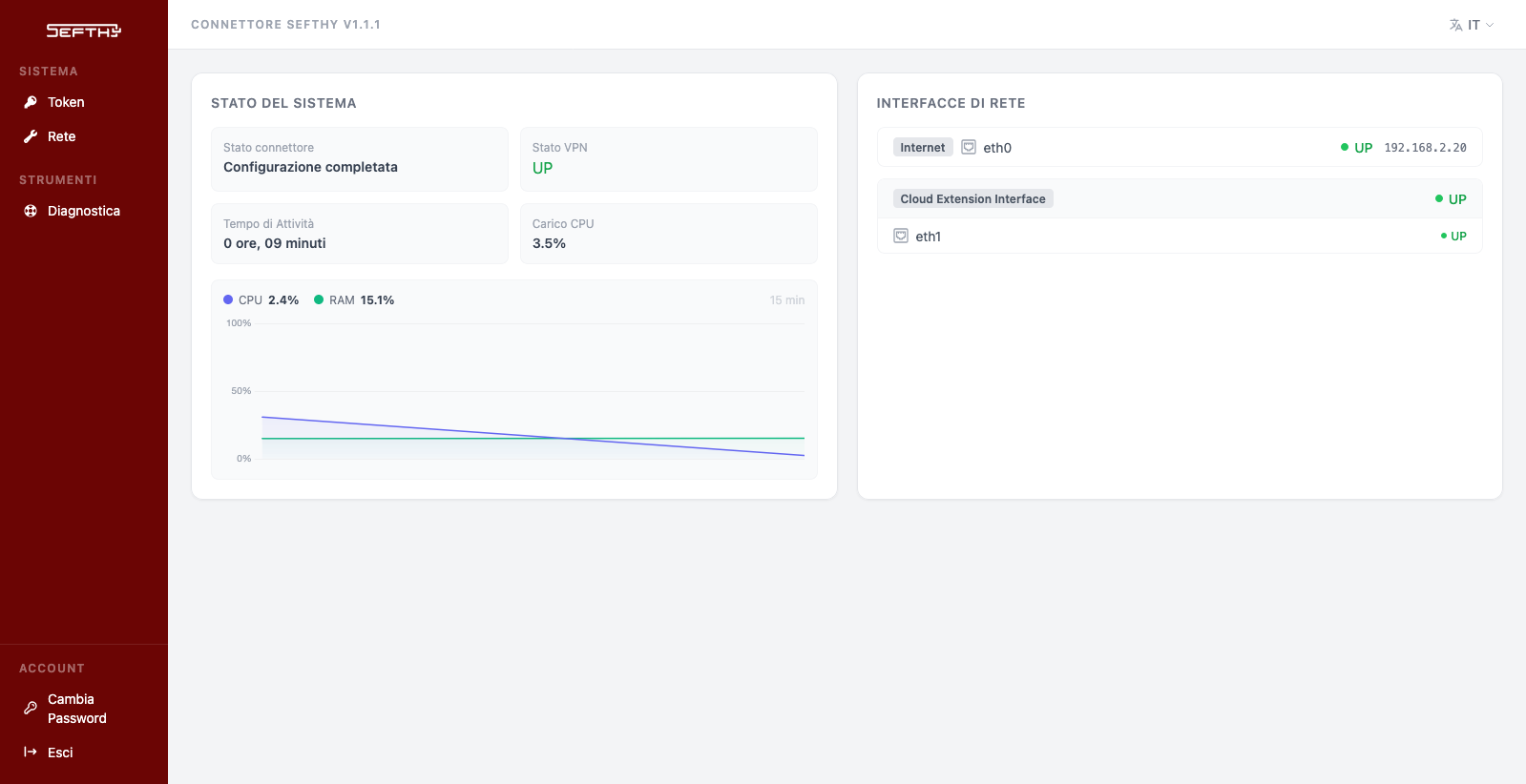
Dopo il login la pagina iniziale riassume lo stato del dispositivo. A sinistra c’è lo Stato del sistema, con lo stato del connettore, lo Stato VPN, il tempo di attività e il carico di CPU e RAM. A destra le Interfacce di rete, cioè l’interfaccia Internet con il suo indirizzo e la Cloud Extension Interface.
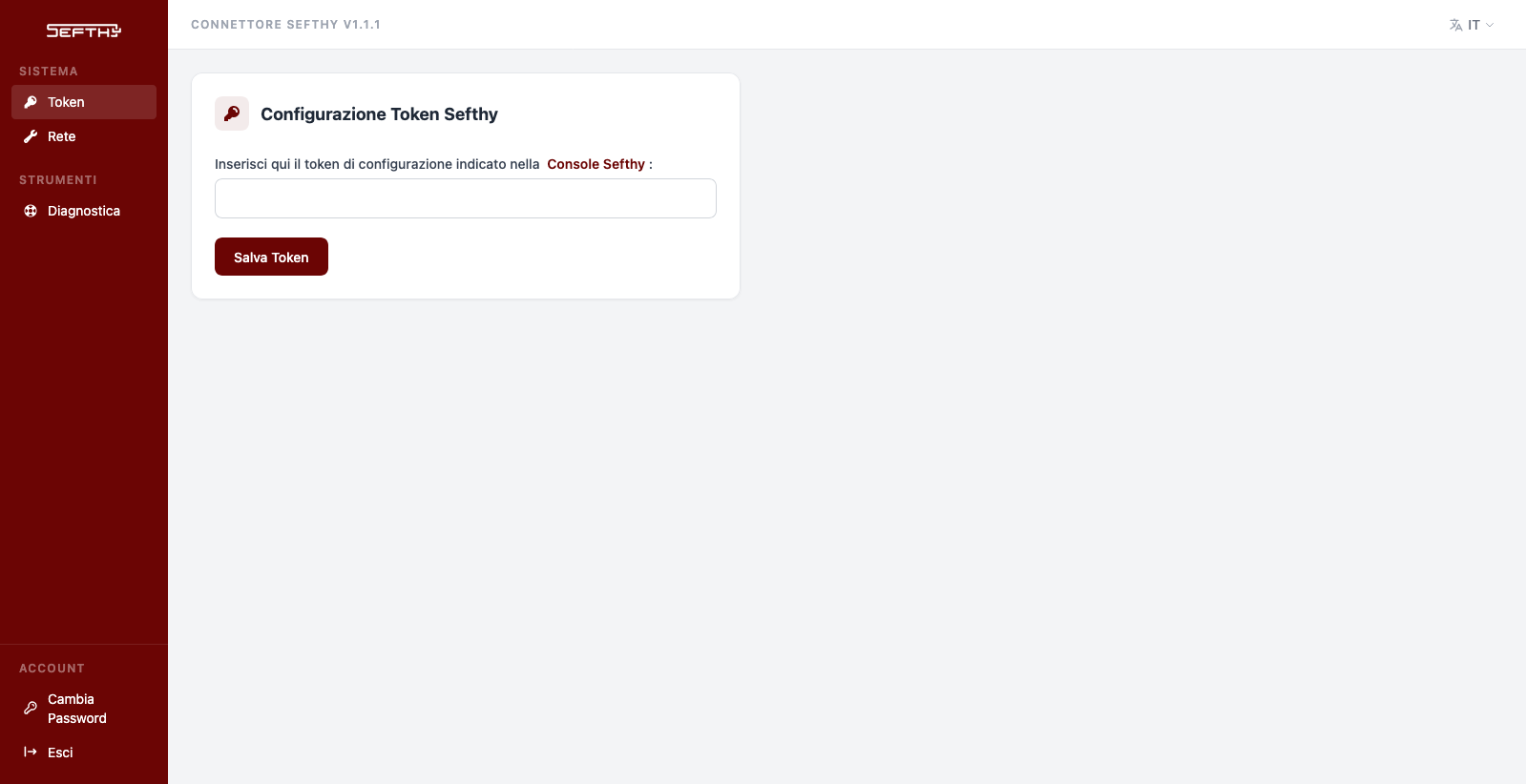
Dal menu Token incolli il token di configurazione che trovi in Console e clicchi Salva Token.
Dal menu Rete scegli tra DHCP e IP statico per l’interfaccia Internet e selezioni quali porte fanno da Cloud Extension Interface. Ogni blocco si conferma con il suo Applica Configurazione.
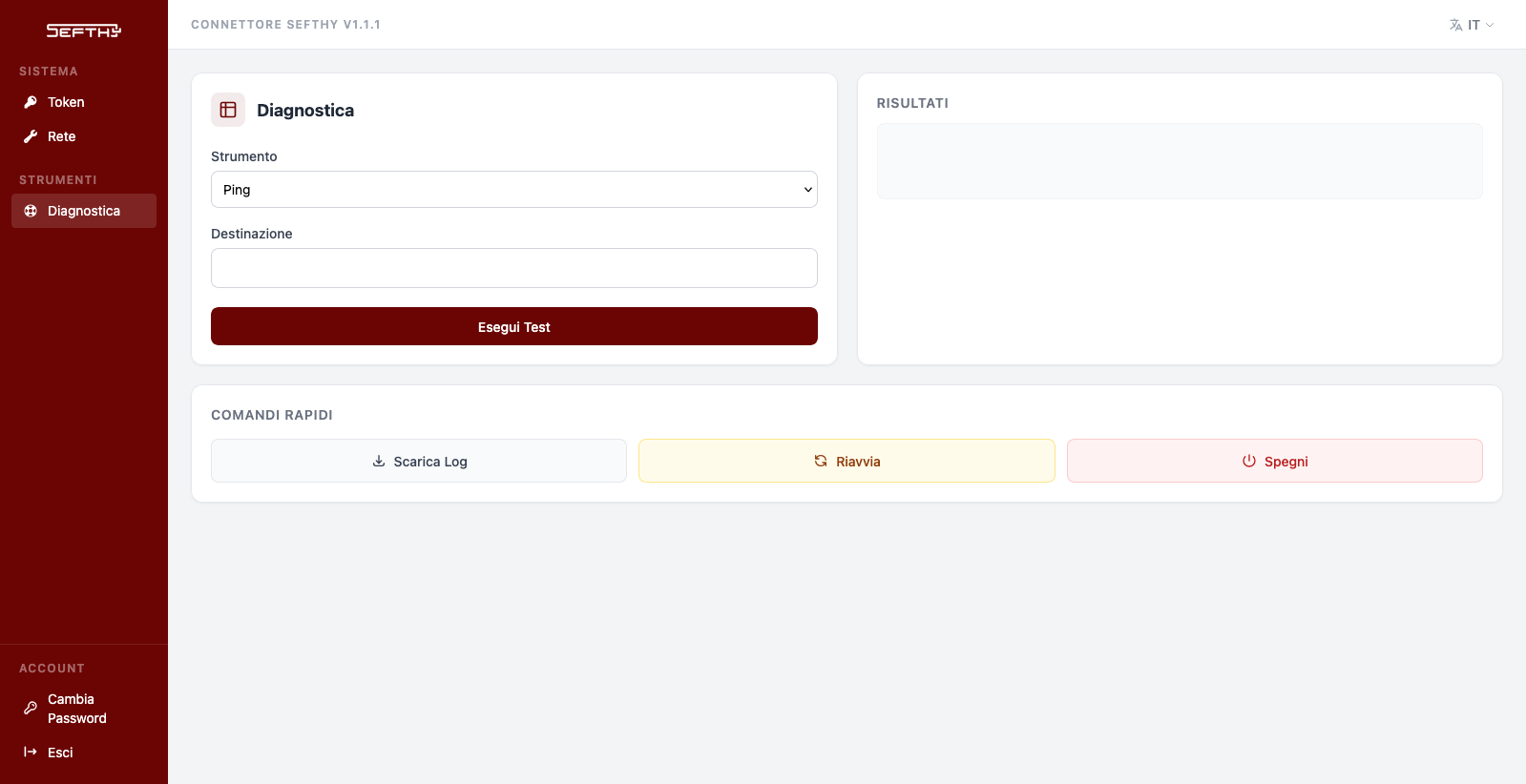
Dal menu Diagnostica lanci ping e gli altri test verso una destinazione e leggi l’esito a destra. Sotto, i Comandi rapidi scaricano i log, riavviano o spengono il dispositivo. In fondo al menu Cambia Password sostituisce quella predefinita.
Attivazione senza toccare il dispositivo
Un Connettore appena tolto dalla scatola non va configurato a mano. Il Sefthy Agent installato sul server lo cerca sulla rete e la Console te lo mostra nel wizard con il suo numero di serie. Premi Attiva e associa e il dispositivo riceve la configurazione da solo. Ci vogliono circa due minuti, al termine risulta operativo e già collegato a quel DR. Funziona anche con un connettore ISO x86, che un numero di serie non ce l’ha.
Se il Connettore sta in un altro segmento e non risponde alla ricerca, lo scegli a mano dall’elenco del wizard.