Configurazione del limite di velocità di backup
Come limitare la banda in upload dei backup per l'intero cliente o per il singolo DR, Workstation o Archive. Un valore vale in orario di lavoro e uno fuori orario, con una proposta basata sullo speedtest del connettore.
Il caricamento dei backup può saturare la linea del cliente proprio negli orari in cui serve. Con il limite di velocità stabilisci quanta banda in upload possono utilizzare i backup, con un valore per l’orario di lavoro e uno più ampio per notte e weekend.
Il limite si imposta su uno di due livelli, mai su entrambi contemporaneamente.
- Sul cliente. Un limite unico sull’IP pubblico della sede, condiviso da tutti i DR, Workstation e Archive del cliente. Due server in backup nello stesso momento non superano mai, insieme, il valore impostato.
- Sul singolo DR, Workstation o Archive. Ognuno ha il proprio limite e i limiti si sommano sulla linea.
Quando il limite del cliente è attivo, i limiti singoli non vengono applicati e non sono modificabili.
Limite sul cliente
Apri Clienti, entra nella scheda del cliente e individua la card Limite banda backup. La card è presente sia nella scheda cliente dell’amministratore sia in quella del partner.
Anteprima video temporaneamente non disponibile.
Apri il file direttamente →I due valori
- In orario di lavoro vale per tutti i DR, Workstation e Archive del cliente, senza eccezioni.
- Fuori orario vale per notte, pause e weekend.
Entrambi i valori si esprimono in Mbit/s interi. Con 0 in un campo, la fascia corrispondente non ha limite.
Speedtest dal connettore
La riga Speedtest dal connettore si espande con un clic e mostra il connettore del cliente su cui viene eseguito il test. Avvia Speedtest misura la banda in upload verso il cloud Sefthy e la Console propone il 20% della banda in orario di lavoro e il 60% fuori orario. Per esempio, con 100 Mbit/s misurati i valori proposti sono 20 e 60. Applica ai limiti copia la proposta nei due campi. Per renderla effettiva clicca Salva.
Se il cliente non ha un connettore, il test non è disponibile e i valori vanno inseriti a mano.
Orario di lavoro
L’orario Standard va dal lunedì al venerdì, 08:00-13:00 e 14:00-18:00. Scegliendo Personalizzato compare una riga per ogni giorno.
- L’interruttore attiva o disattiva il giorno. Un giorno disattivato è considerato interamente fuori orario.
- Ogni giorno accetta fino a due intervalli in formato HH:MM, con l’orario di fine successivo a quello di inizio.
- La barra a fianco mostra le fasce sulle 24 ore.
- Copia lunedì su tutti i giorni attivi replica gli orari del lunedì.
L’orario di lavoro è definito a livello di cliente e determina la fascia anche per i limiti singoli.
Lo stato
Accanto all’interruttore un indicatore mostra lo stato attuale del limite.
- Orario di lavoro o Fuori orario con i Mbit/s applicati in quel momento. Passando il mouse sull’indicatore compare l’IP pubblico su cui è applicato il limite.
- In attesa di IP pubblico se la Console non conosce ancora l’IP pubblico del cliente. La Console lo ricava dal Sefthy Agent o dal connettore e applica il limite appena uno dei due lo comunica.
- Nessun limite applicato se il valore della fascia corrente è 0.
- Limite ancora applicato se hai disattivato il limite ma la regola di rete non è ancora stata rimossa. Lo stato scompare automaticamente al primo tentativo di rimozione riuscito.
La Console verifica i limiti ogni minuto, quindi il passaggio da una fascia all’altra e un eventuale cambio di IP vengono applicati automaticamente.
Cosa cambia su DR, Workstation e Archive
Con il limite del cliente attivo, il pulsante Velocità Backup mostra i due valori del cliente, per esempio 20 / 60, e apre la scheda del cliente. Il tooltip ricorda che il limite si modifica dalla scheda del cliente.
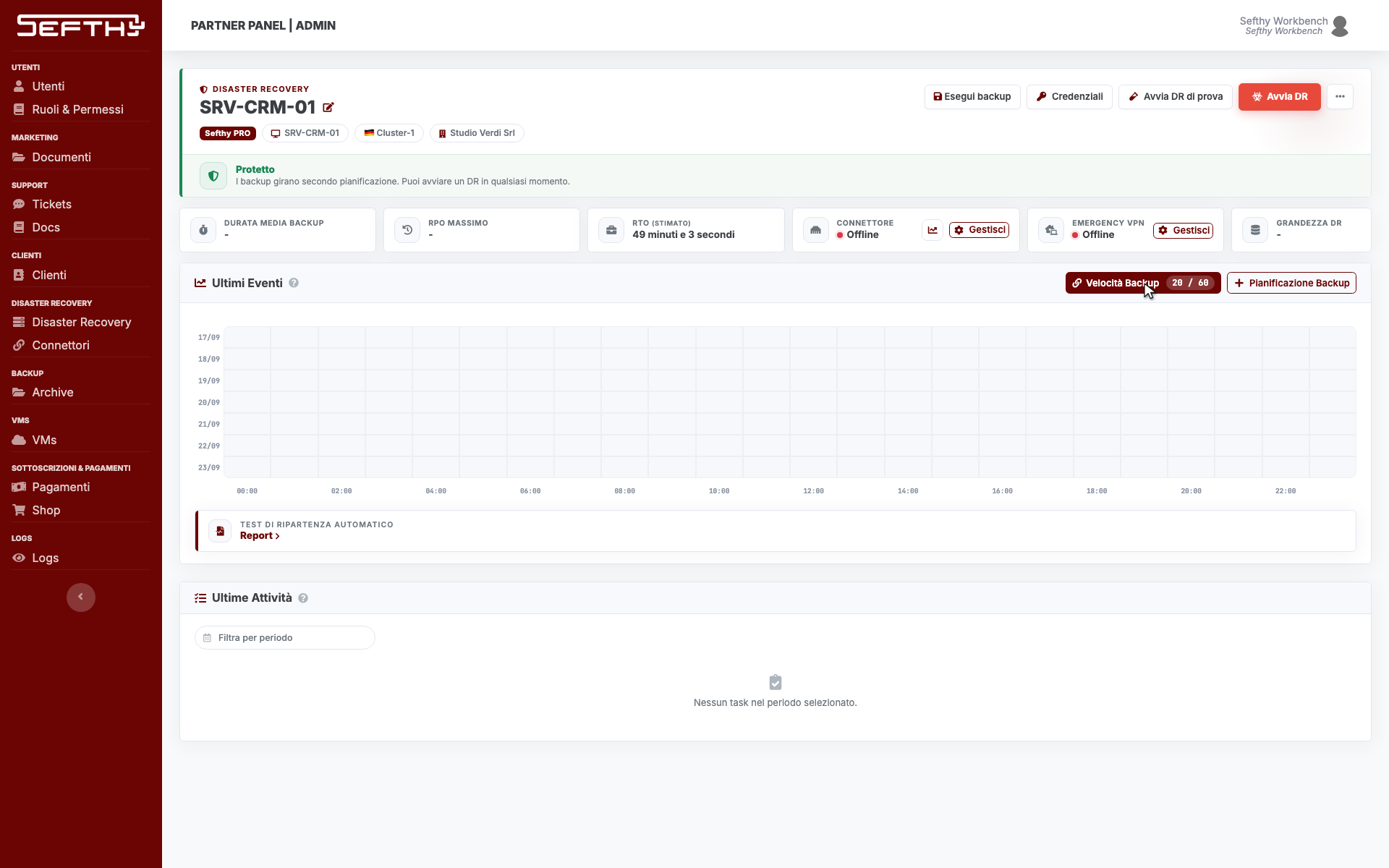
Se è configurato anche un backup locale su share SMB, il pulsante apre la finestra con il solo limite locale, perché quel traffico non passa dalla linea internet.
I limiti singoli impostati prima di attivare il limite del cliente vengono conservati. Quando disattivi il limite del cliente, ciascun DR, Workstation o Archive torna al proprio valore precedente.
Limite sul singolo DR, Workstation o Archive
Si applica quando il cliente non ha un limite comune. DR, Workstation e Archive usano la stessa finestra.
- Apri il DR, la Workstation o l’Archive e scorri fino alla card Ultimi Eventi.
- Clicca Velocità Backup nell’intestazione della card, accanto a Pianificazione Backup. Il pulsante mostra i valori attuali, oppure illimitata.
- Si apre la finestra Modifica Velocità Backup.
Anteprima video temporaneamente non disponibile.
Apri il file direttamente →Nessun limite o limite per questo DR
In cima alla finestra scegli tra Nessun limite, con cui il backup usa tutta la banda disponibile, e Limite per questo DR. Con la seconda opzione compaiono lo speedtest e i due campi.
- In orario di lavoro segue l’orario di lavoro del cliente, oppure l’orario standard se non è stato personalizzato.
- Fuori orario vale per il resto del tempo. Con 0 in Fuori orario non c’è limite in quella fascia.
Sul DR lo speedtest viene eseguito dal connettore associato e compila i due campi con il 20% e il 60% della banda in upload misurata. Workstation e Archive non dispongono dello speedtest e i valori vanno inseriti a mano. Sull’Archive la seconda opzione si chiama Limite per questo Archive.
Il backup locale
Più in basso si trova Limite selezionato (Backup locale), in Mbit/s, per i backup verso la share SMB. Prevede un solo valore, senza fasce orarie, e 0 significa nessun limite.
Clicca Conferma. La Console applica subito il valore della fascia corrente e passa automaticamente da un valore all’altro al cambio di fascia.