Installazione Connettore su dispositivi x86
Una volta attivato il Piano di Disaster Recovery nella Console Sefthy, è possibile aggiungere il Connettore selezionando Aggiungi Connettore e scegliendo l'installazione tramite ISO x86.
Una volta attivato il Piano di Disaster Recovery nella Console Sefthy, è possibile aggiungere il Connettore selezionando Aggiungi Connettore e scegliendo l’installazione tramite ISO x86.
Installazione del dispositivo x86
La versione ISO del Connettore può essere installata su hardware fisico o su una macchina virtuale all’interno della propria infrastruttura.
Di seguito sono riportate le risorse minime richieste:
- 2 core CPU
- 1 GB di RAM
- 10 GB di HDD
- 2 schede di rete Ethernet in MODALITÀ BRIDGE (non in modalità NAT)
L’installazione, della durata massima di circa dieci minuti, ci guida in pochi semplici passaggi alla configurazione dei parametri essenziali per il funzionamento:
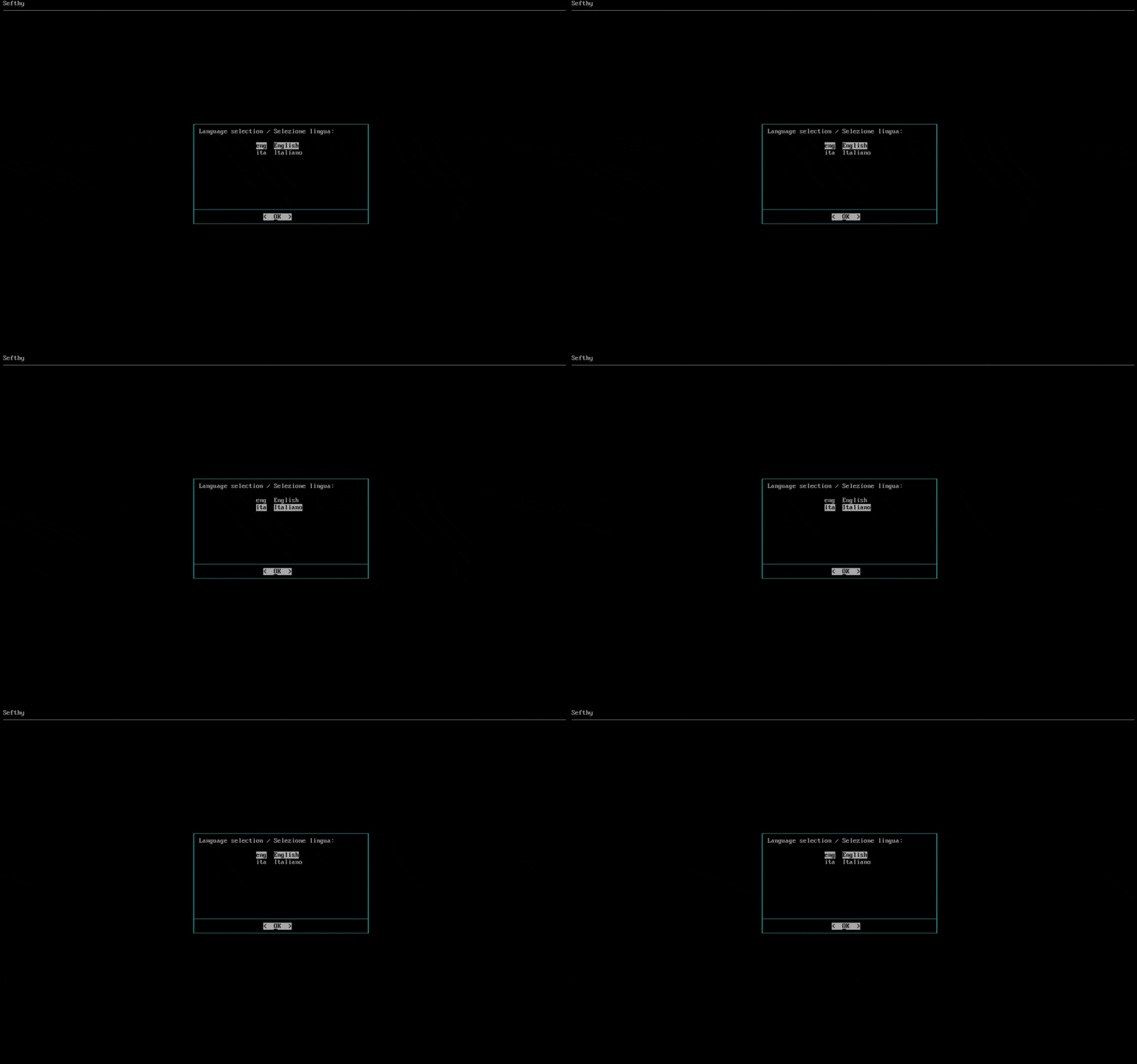
- Per prima cosa selezioniamo la lingua desiderata.
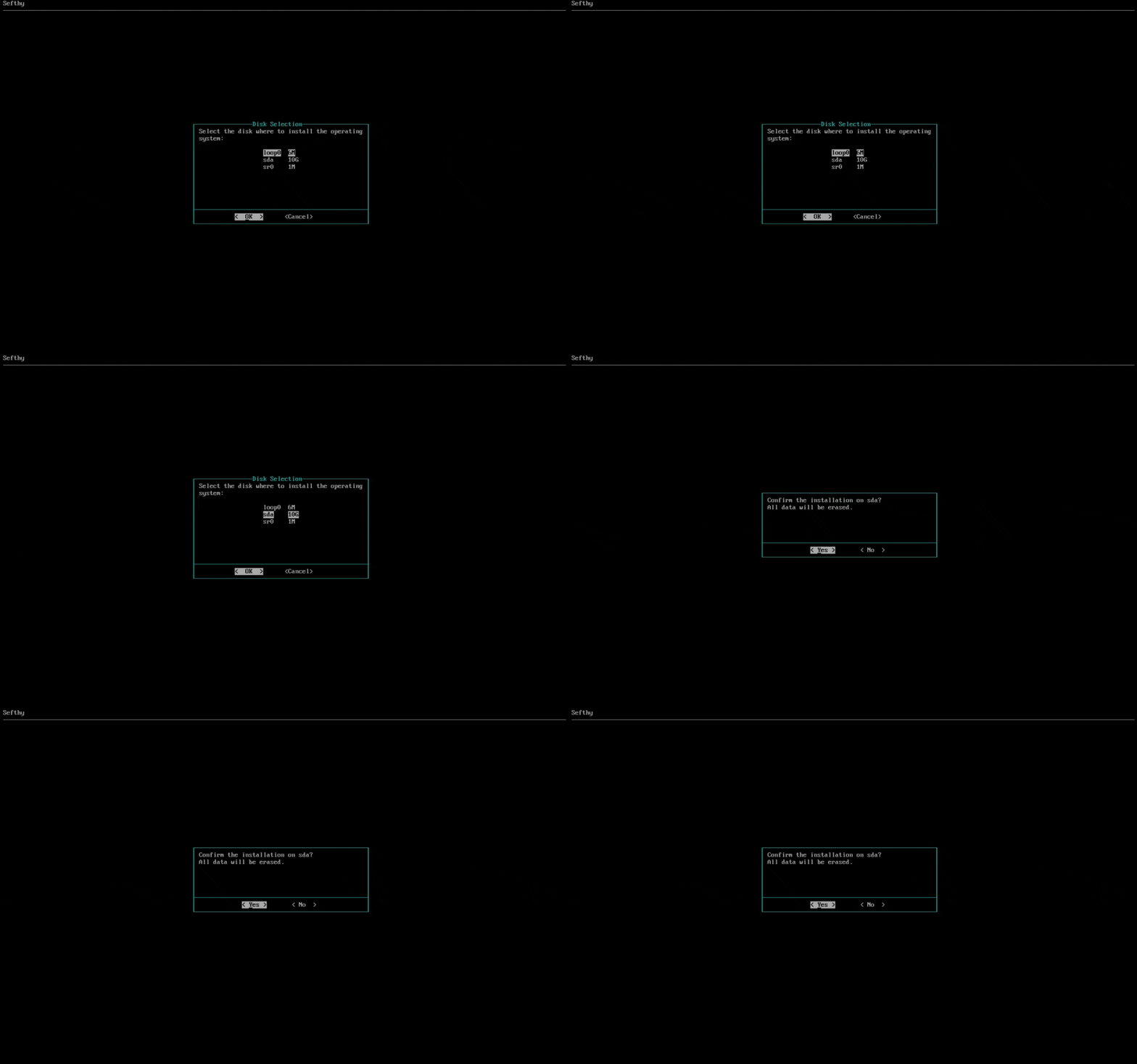
- Scegli il disco su cui verrà installato il sistema operativo.
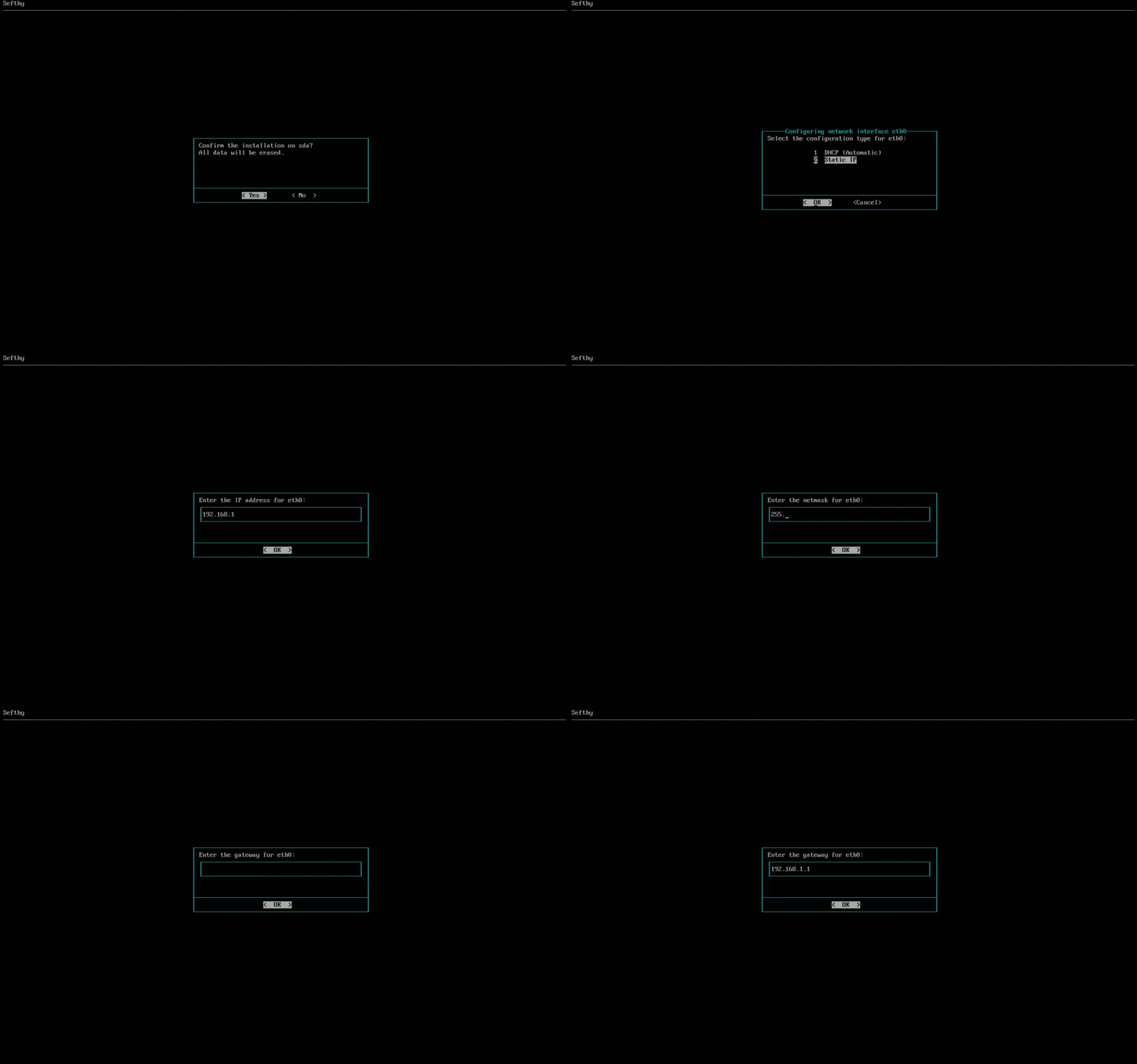
- Seleziona la scheda di rete che consentirà al nostro Connettore di connettersi alla nostra infrastruttura tramite Internet. Puoi scegliere la configurazione IP tra DHCP o Statico (consigliato).
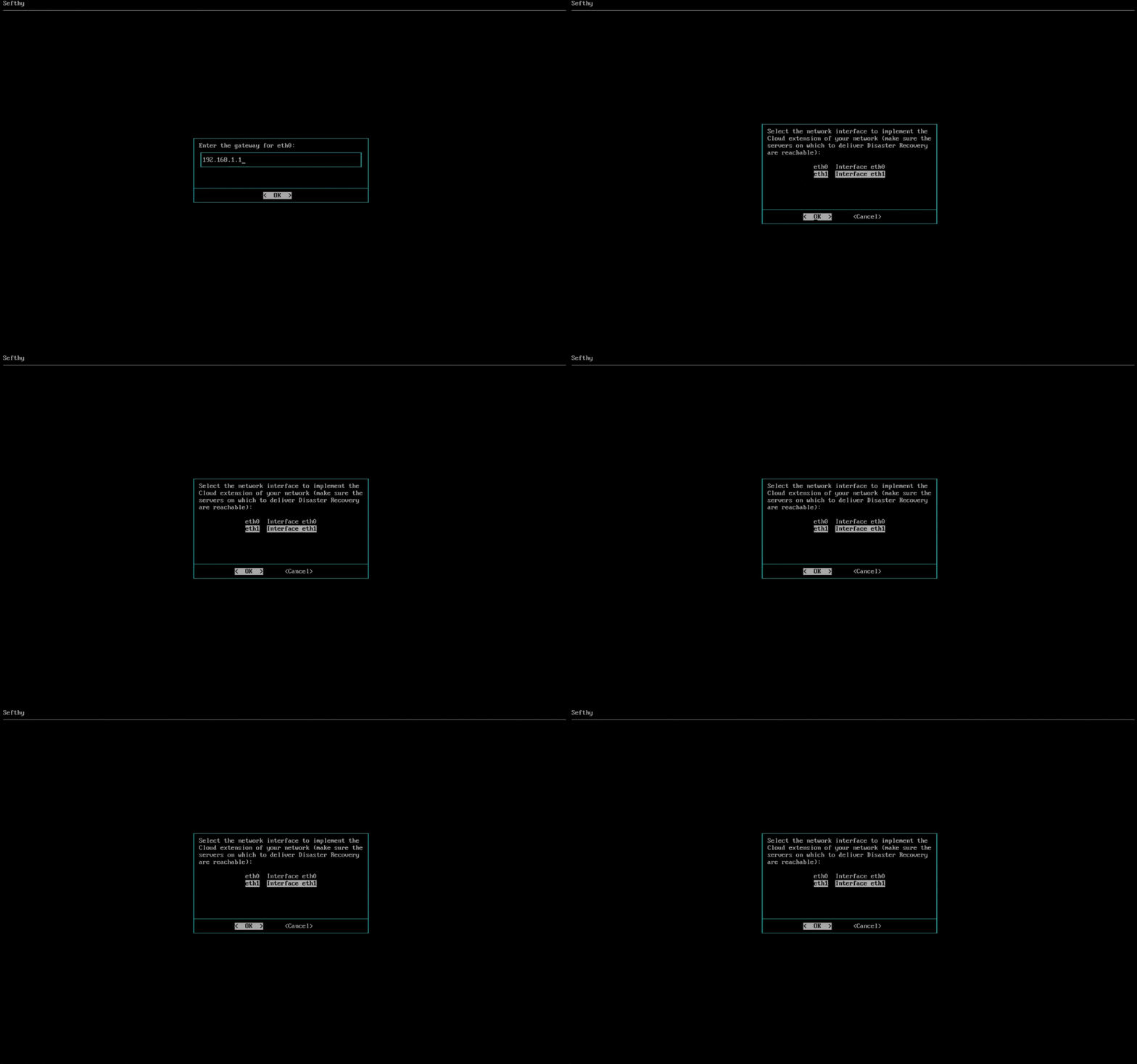
- Seleziona la scheda di rete per Cloud Network Extension (deve essere fisicamente connessa dove sono presenti le risorse che devono utilizzare il Disaster Recovery ed essere in modalità BRIDGE, in modo che il Connettore possa raggiungere lo stesso dominio di broadcast L2 del tuo dispositivo).
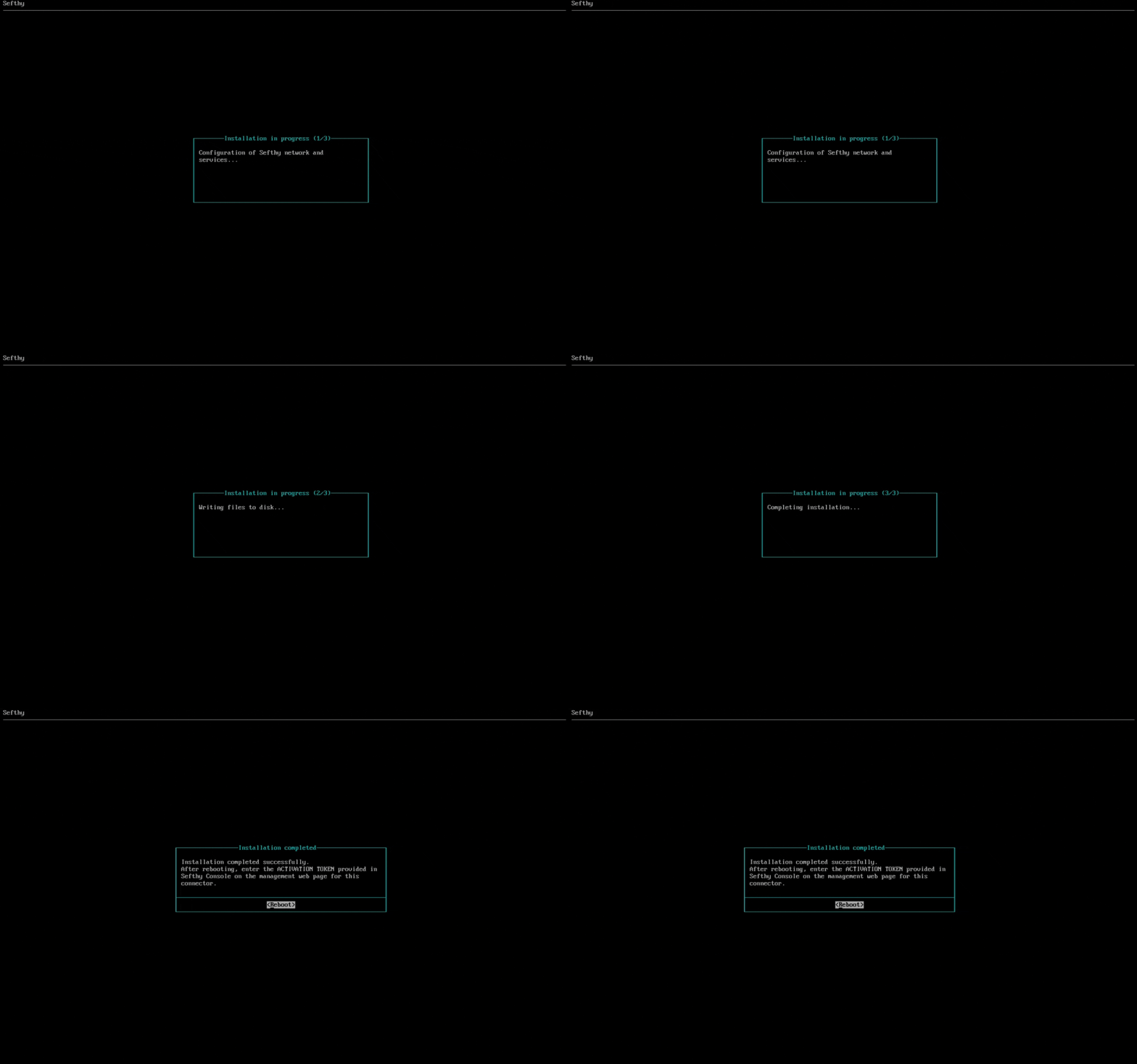
- Attendere il completamento dell’installazione. L’installazione procederà con la copia e la configurazione del sistema in base ai parametri scelti nei passaggi precedenti.
Al termine dell’installazione, è sufficiente rimuovere l’ISO e riavviare il dispositivo.
Una volta completato il processo di avvio, puoi connetterti all’interfaccia web del connettore per inserire il Token di Attivazione:
- Vai su
http://<IP_CONNETTORE> - Accedi con la password predefinita: Sefthy. Dovrai subito scegliere una nuova password personalizzata.
- Vai alla voce di menu “Token” e inserisci la chiave di attivazione che ti abbiamo fornito.