

Sefthy Archive
Sefthy Archive è la copia offsite dei contenuti del tuo NAS con funzionalità avanzate come il Versioning e l’Object Locking che ti consentono di visualizzare le versioni precedenti dei file ed evitare che questi vengano cancellati erroneamente (o da un malware).
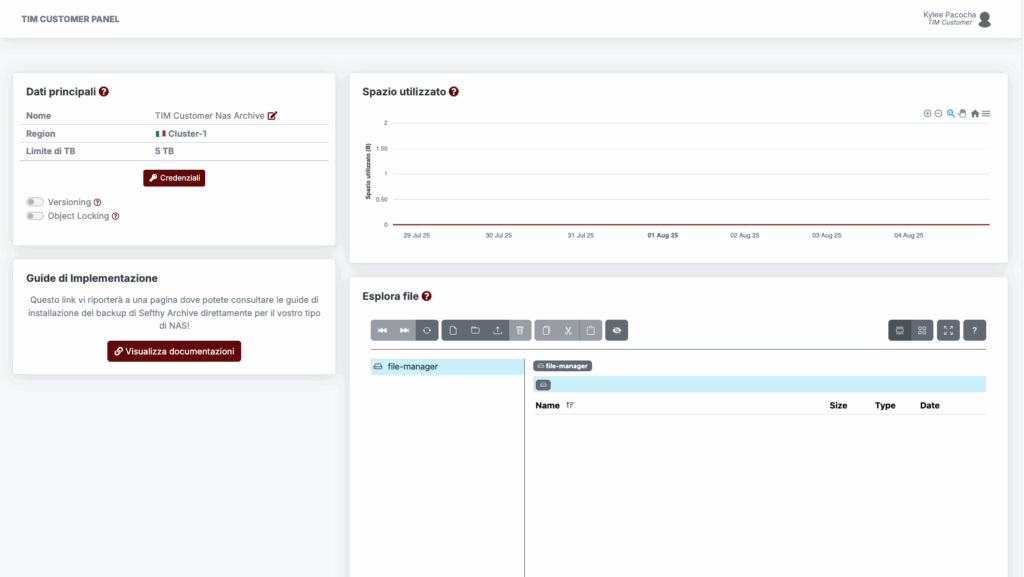
Nella schermata principale del pannello di controllo troviamo:
- Il pulsante per visualizzare le credenziali (ci serviranno successivamente per configurare la sincronizzazione).
- Gli interruttori per attivare o disattivare Versioning e Object Locking.
- Un grafico dello spazio utilizzato negli ultimi giorni.
- Un gestore file.
Attenzione! Quando si abilita o disabilita l’Object Locking, l’archivio viene resettato e tutti i contenuti cancellati. Consigliamo di attivarlo immediatamente e lasciarlo attivo.
Come abilitare la sincronizzazione su dispositivi QNAP
I NAS QNAP utilizzano l’applicazione Hybrid Backup Sync (HBS) per gestire le operazioni di backup, ripristino e sincronizzazione, inclusa la sincronizzazione con servizi cloud compatibili con S3. Di seguito sono riportati i passaggi per configurare la sincronizzazione con Sefthy Archive.
Installazione di Hybrid Backup System
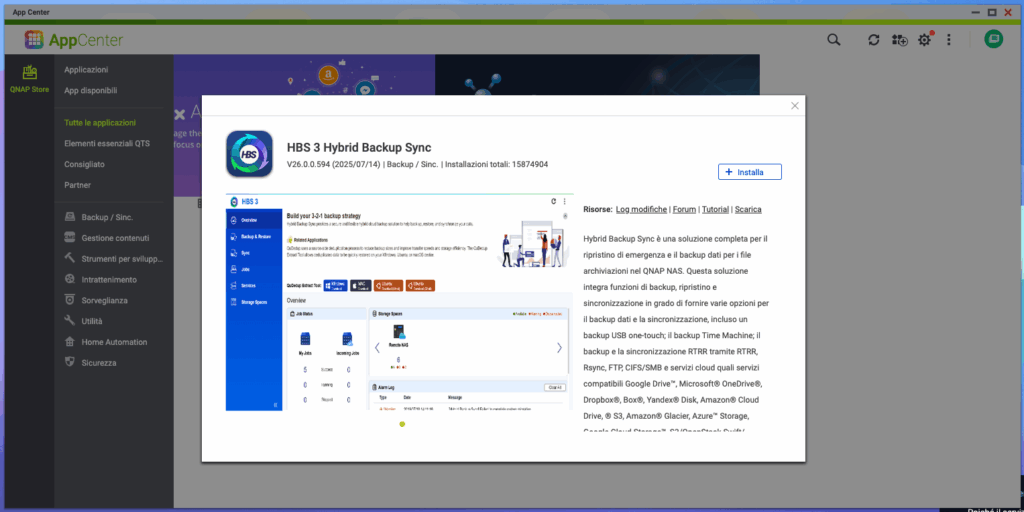
Se non è già installato, è necessario installare Hybrid Backup Sync (HBS) tramite l’App Center del tuo NAS.
Creazione di uno Spazio di Archiviazione
Prima di creare un lavoro di sincronizzazione, è necessario configurare uno spazio di archiviazione che salvi le impostazioni di connessione e autenticazione per Sefthy Archive.
1. Apri l’applicazione Hybrid Backup Sync.
2. Vai su Spazi di Archiviazione.
3. Clicca su Crea.
4. Seleziona Amazon S3 & S3 Compatible tra le opzioni di archiviazione cloud.
5. Nella finestra Crea uno Spazio di Archiviazione, inserisci i seguenti dettagli:
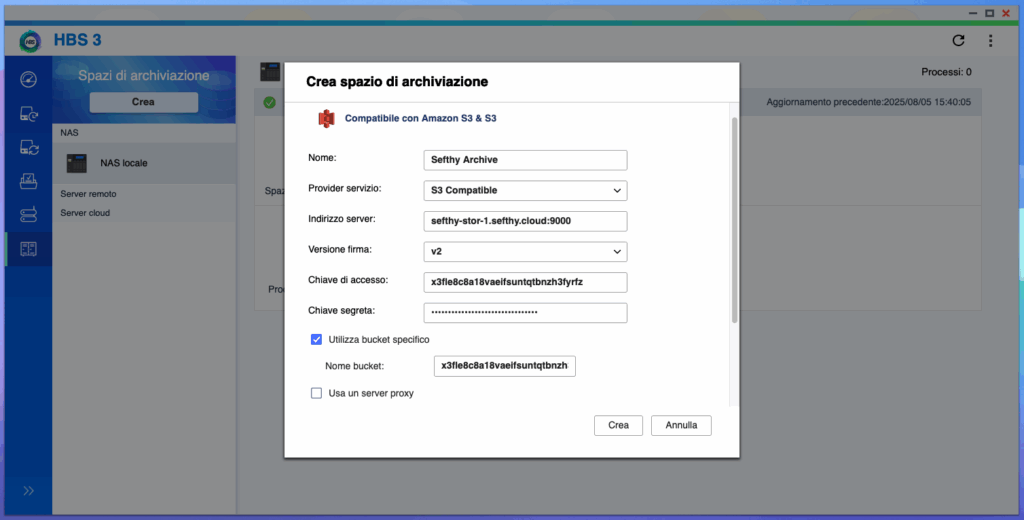
Nome: Un nome descrittivo per la tua connessione (es. Sefthy Archive).
Indirizzo Server: L’URL del server Sefthy Archive.
Versione Firma: v2.
Chiave di accesso: La chiave di accesso fornita da Sefthy Archive.
Chiave segreta: La chiave segreta fornita da Sefthy Archive.
Selezionare “Utilizza bucket specifico” ed inserire la stessa stringa di “Chiave di accesso”
6. Clicca su Crea per salvare lo spazio di archiviazione.
Creazione di un Processo di Sincronizzazione
Dopo aver configurato lo spazio di archiviazione, puoi creare un lavoro di sincronizzazione.
1. In HBS, vai su Sincronizzazione.
2. Clicca su Sincronizza Ora e poi seleziona il tipo di lavoro di sincronizzazione:
• Processo di sincronizzazione unidirezionale: I dati vengono copiati dal NAS locale allo spazio di archiviazione remoto.
3. Scegli ancora S3 dalla lista e dovresti trovare lo spazio di archiviazione creato in precedenza.
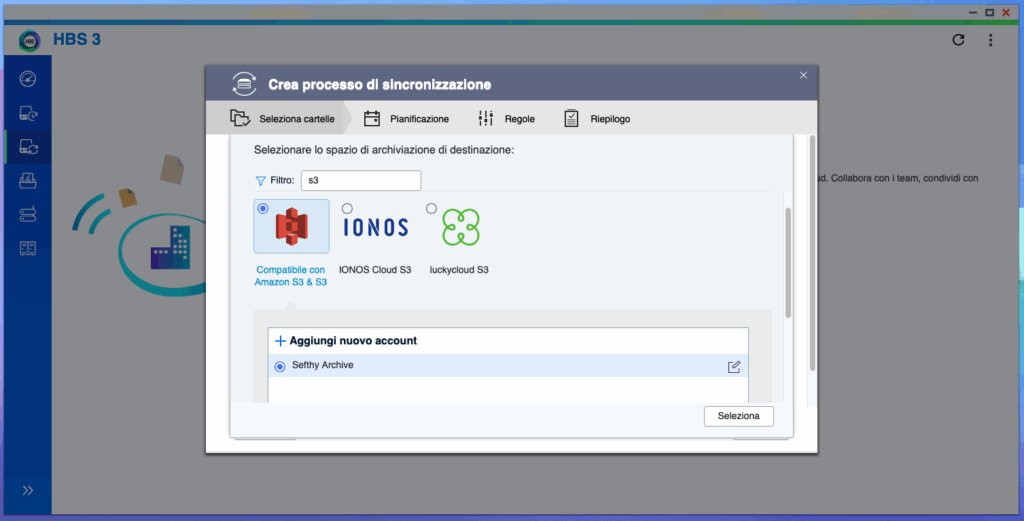
4. Segui la procedura guidata impostando come Azione: Mirror. Poi seleziona una o più cartelle sorgenti sul tuo NAS e lo spazio di archiviazione Sefthy come destinazione.
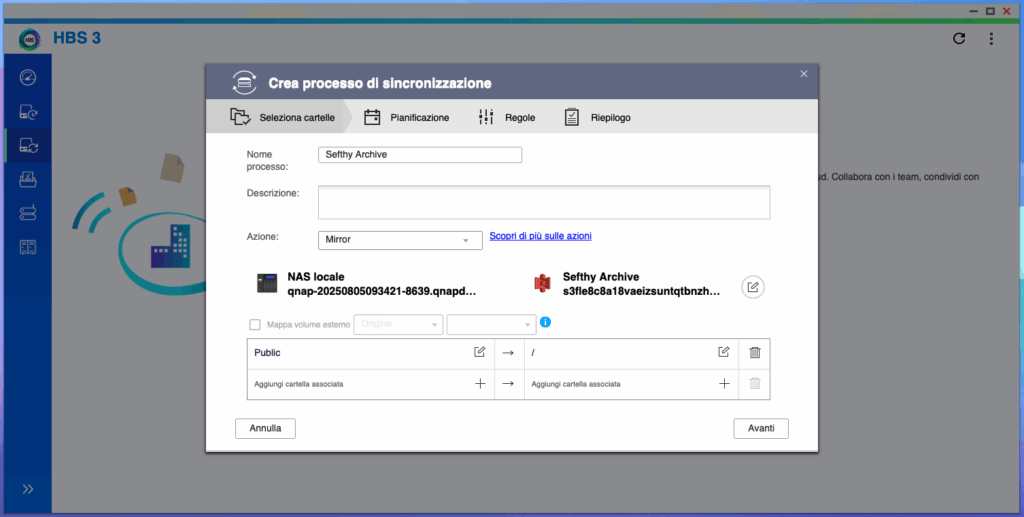
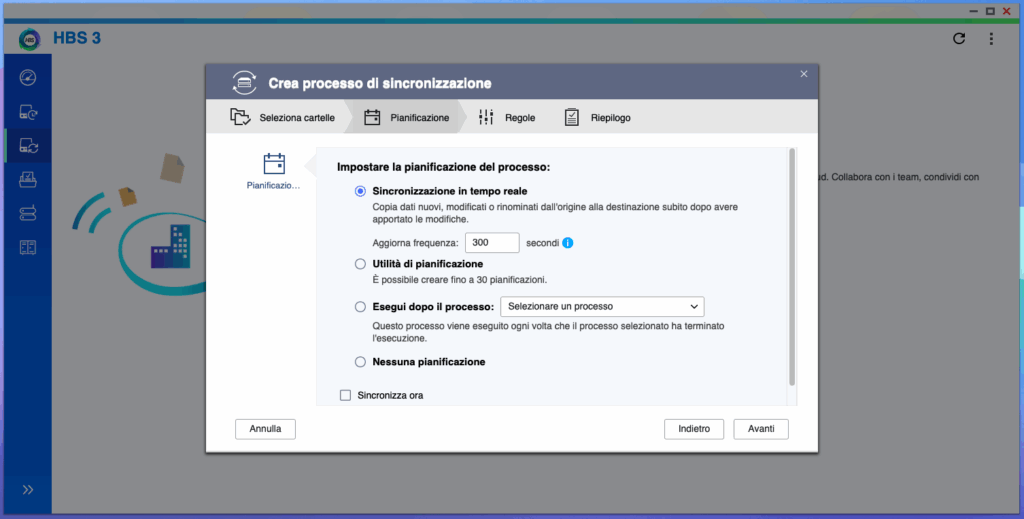
5. Configura le impostazioni del lavoro, come la pianificazione della sincronizzazione, le regole di filtro (per includere o escludere specifici tipi di file).
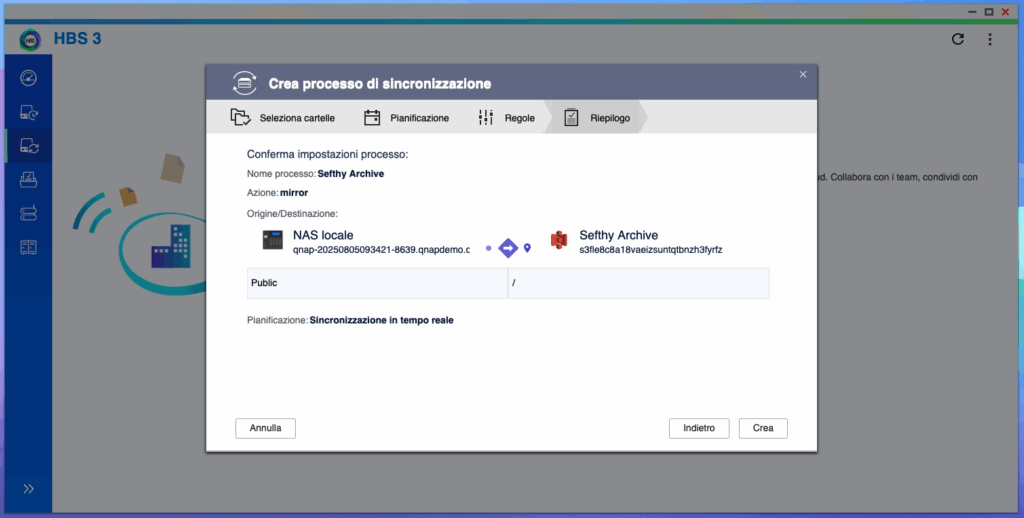
6. Nella schermata di riepilogo clicca su Crea per creare e avviare il lavoro di sincronizzazione.
Come abilitare la sincronizzazione su dispositivi Synology
Installazione Cloud Sync
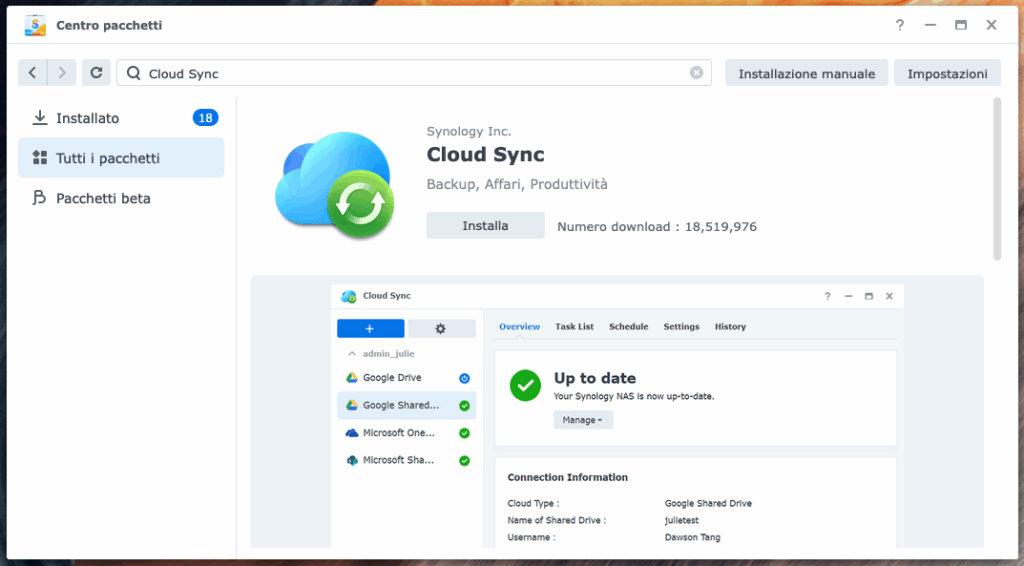
Se non è già installato, è necessario installare Cloud Sync tramite il Centro Pacchetti del DSM (DiskStation Manager).
Creazione di una Nuova Connessione
1. Apri l’applicazione Cloud Sync.

2. Se è la prima volta che viene utilizzata l’app, si aprirà automaticamente una schermata di configurazione guidata, altrimenti clicca sull’icona + (Crea) nell’angolo in alto a sinistra per avviare la creazione di una nuova connessione.
3. Tra i fornitori di servizi cloud, scegli S3 Storage.
4. Ti verrà richiesto di inserire i dettagli della connessione S3. Questi includono:
Server S3: Personalizza URL server
Indirizzo server: L’URL del server Sefthy Archive.
Signature Version: v2.
Access key: La chiave di accesso fornita da Sefthy Archive.
Chiave privata: La chiave segreta fornita da Sefthy Archive.
Nome bucket: inserire la stessa stringa di “Access key”.
5. Una volta autenticato l’account S3, configura i percorsi locali (sul tuo NAS) e remoti (sul bucket S3) che desideri sincronizzare.
6. Selezionare la direzione di sincronizzazione: “Upload dei soli file modificati in locale”.
7. Configura le impostazioni aggiuntive come la pianificazione della sincronizzazione e le regole di esclusione dei file.
Altri dispositivi non compatibili – Server Windows
Per la copia di unità condivise è possibile installare il software Duplicati, compatibile con Windows.
Installazione Duplicati
Eseguiamo il download dal sito ufficiale (Duplicati Downloads) ed installiamo il software. Al termine dell’installazione verrà aperta in automatico la pagina web di gestione (http://localhost:8200/).
Creazione di un nuovo backup
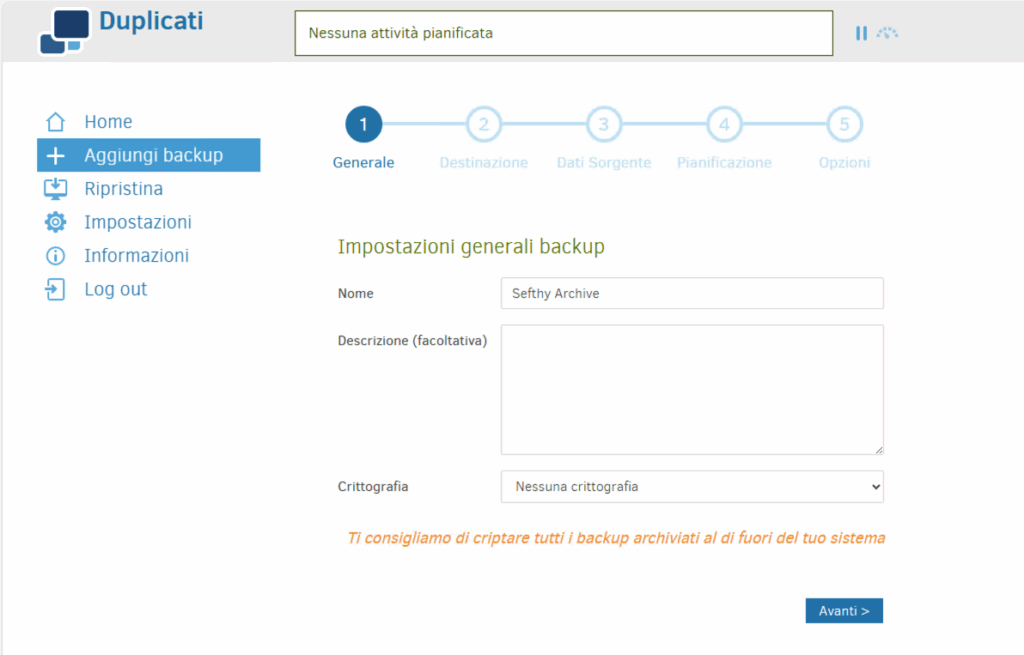
1. Dalla schermata principale clicca su Aggiungi backup, dai un nome al backup e seleziona il tipo di crittografia, poi clicca Avanti.
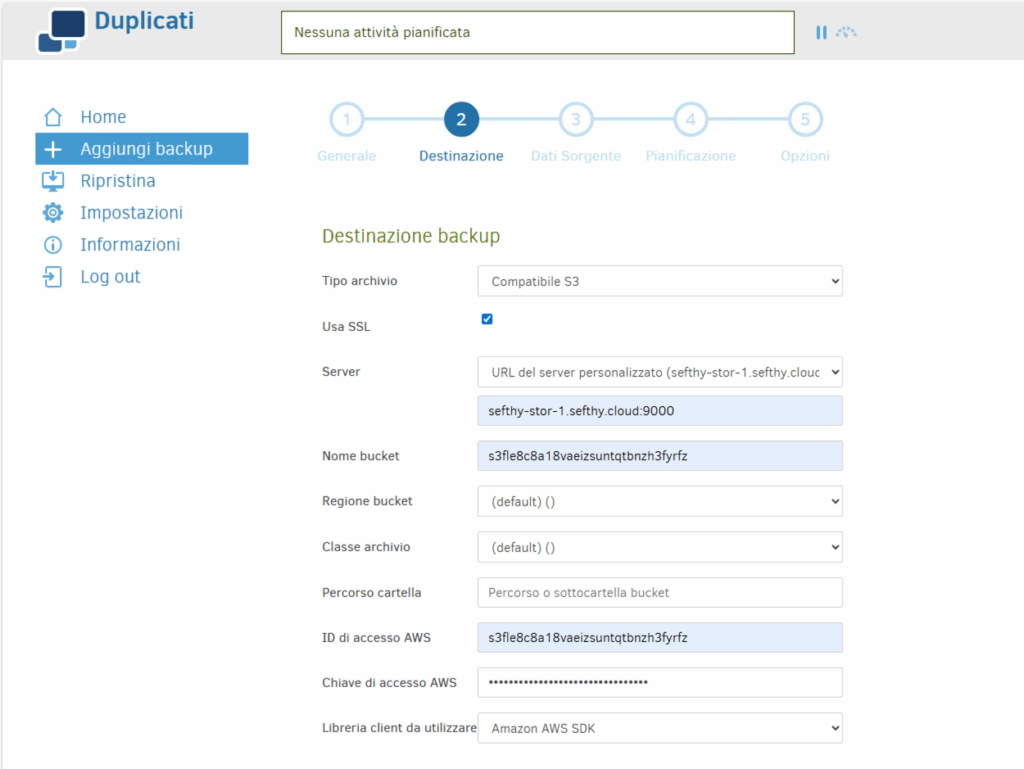
2. Nella schermata Destinazione inserisci i dettagli di Sefthy Archive.
Tipo archivio: Compatibile S3.
Usa SSL: selezionato.
Server: “URL del server personalizzato” ed inseriamo l’URL del server Sefthy Archive.
ID di accesso: La chiave di accesso fornita da Sefthy Archive.
Chiave di accesso: La chiave segreta fornita da Sefthy Archive.
Clicca su Avanti.
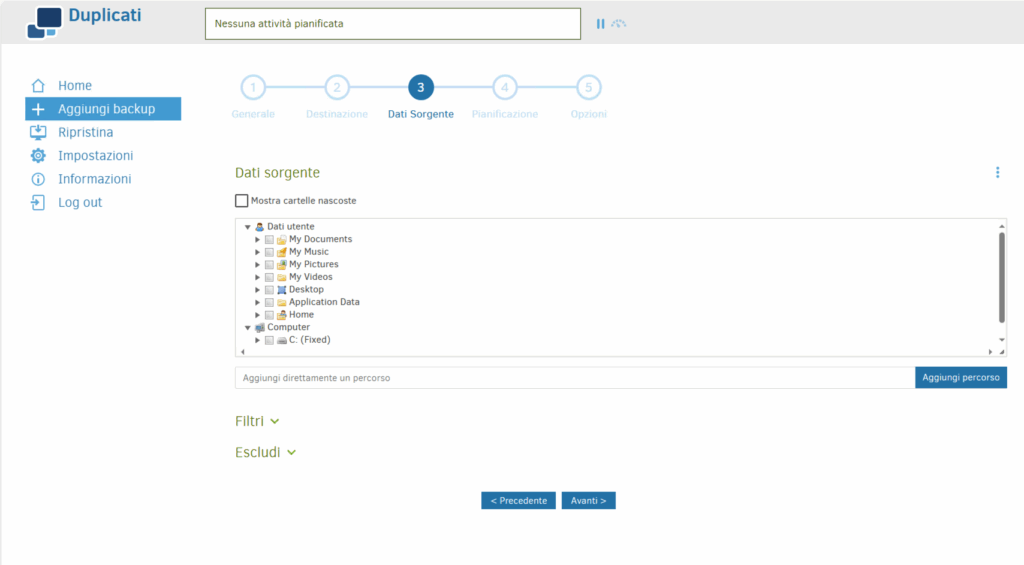
3. Dalla schermata Dati Sorgente seleziona le cartelle o i dischi che desideri sincronizzare. Puoi includere o escludere specifici file o tipi di file.
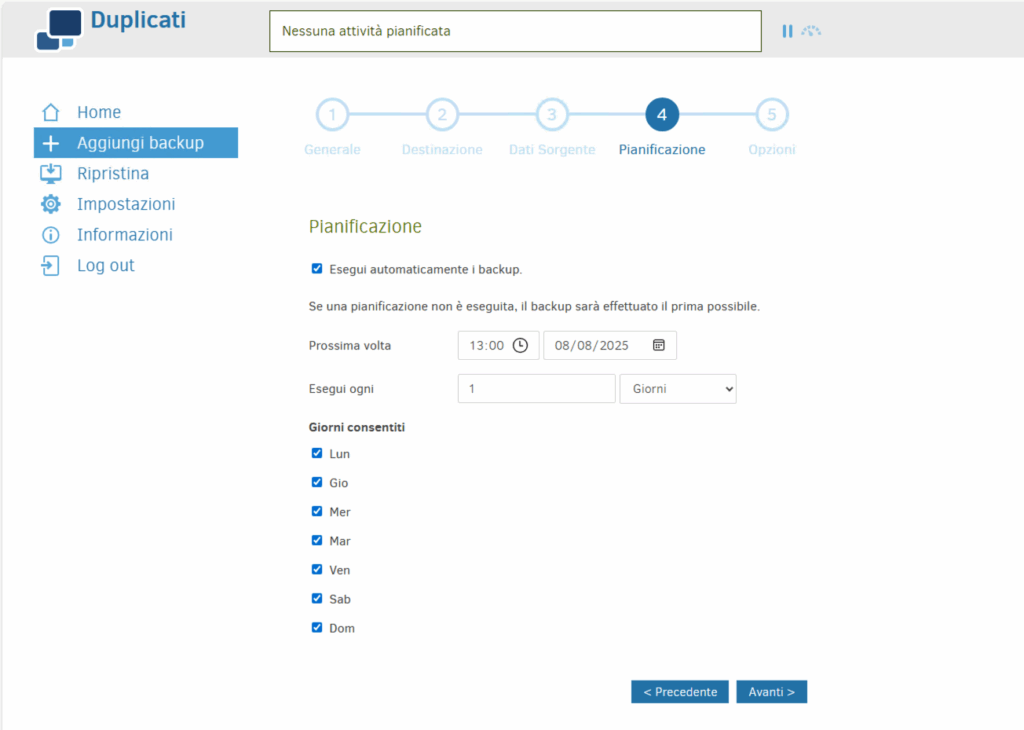
4. Configura la frequenza con cui Duplicati deve eseguire la sincronizzazione (es. giornalmente, settimanalmente, ogni poche ore).
5. Opzioni.
Dimensione del volume di backup: Puoi lasciare il valore predefinito.
Conservazione dei backup: Definisci per quanto tempo Duplicati deve conservare le versioni precedenti dei tuoi file.
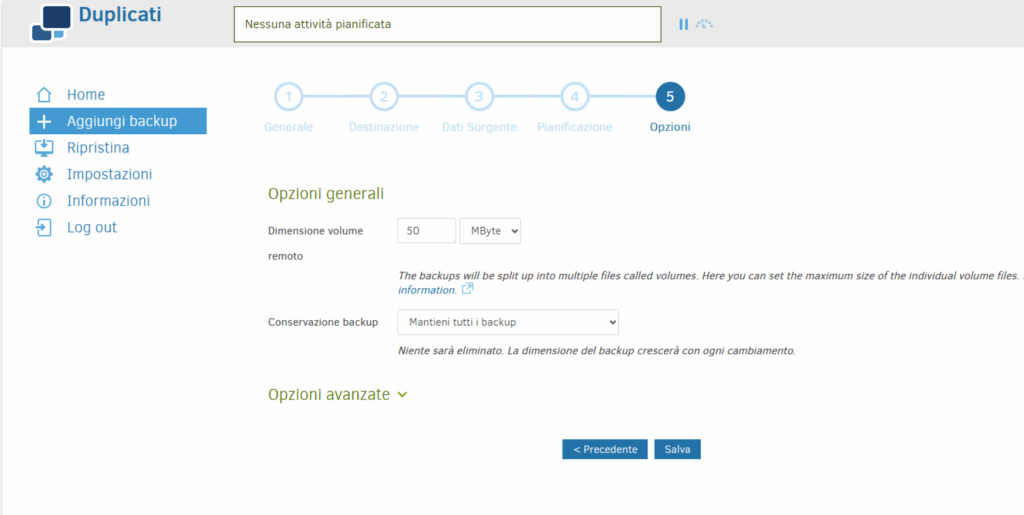
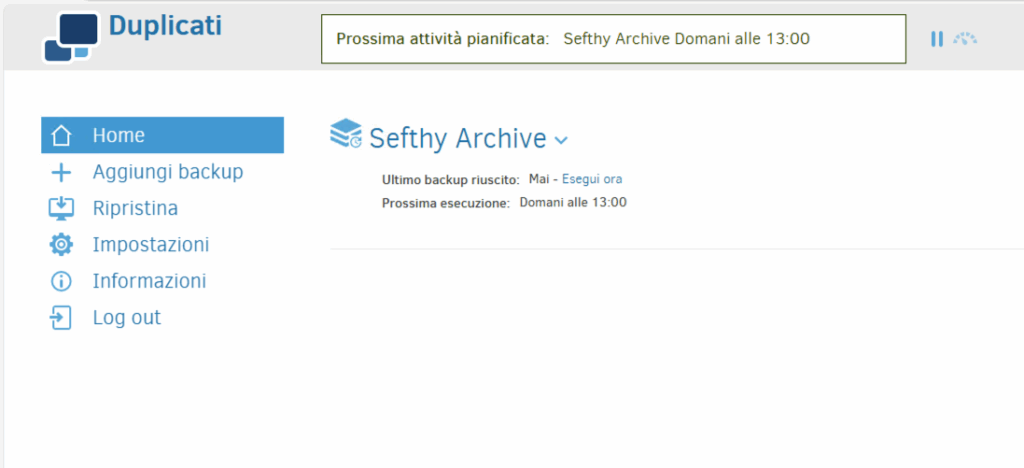
6. Dopo aver cliccato su Salva, nella schermata principale vedremo la nostra attività di backup.
Da questa schermata possiamo avviare manualmente il backup, verificare lo stato ed impostare un limite di velocità di upload (icona del tachimetro in alto a destra).
Hai un NAS di un’altra marca e non sai se è compatibile? Hai bisogno di supporto?
Contattaci aprendo un ticket su console.sefthy.cloud.